

- Para aparecer no Google com o Perfil da Empresa, acesse google.com/business, crie sua ficha e insira o nome, categoria e formas de atendimento. Depois, adicione o endereço ou área de atuação, insira telefone e site, e envie para verificação. Após aprovado, publique fotos e mantenha o perfil atualizado. Isso aumenta sua visibilidade nas buscas e no Google Maps.
Se você tem um negócio, provavelmente já se perguntou: “Por que minha empresa não aparece no Google?” — e a resposta pode estar na forma como você se posiciona online. Hoje, existem duas maneiras principais de aparecer no Google e atrair clientes:
- Criando um Perfil da Empresa (antigo Google Meu Negócio), o chamado SEO local: que mostra sua empresa no Google Maps e nas buscas locais.
- Tendo um site bem estruturado (conhecido como SEO on-page ou SEO tradicional): que aparece nos resultados de pesquisa quando alguém procura por seus produtos ou serviços.
Muitos empreendedores ainda não sabem disso — e acabam perdendo vendas todos os dias simplesmente por não estarem visíveis onde seus clientes estão procurando. A boa notícia é que você não precisa ser especialista em tecnologias para resolver isso.
Neste guia prático, vamos te mostrar o passo a passo para aparecer no Google de forma profissional através de um perfil da empresa (antigo Google Meu Negócio) usando ferramentas fáceis, como o método do Google Dominado, e estratégias simples que funcionam.
Se você deseja atrair mais clientes para a sua empresa ou para o seu negócio, o caminho começa aqui!
@googledominado #creatorsearchinsights 📍 Como cadastrar sua empresa no Google Meu Negócio – Passo a passo completo: Quer aparecer no Google Maps e nas buscas quando alguém procurar pelo seu produto ou serviço? Faz assim: 1️⃣ Acesse: google.com/business 2️⃣ Clique em “Gerenciar agora” 3️⃣ Faça login com sua conta Google 4️⃣ Digite o nome da sua empresa 5️⃣ Escolha a categoria do seu negócio (ex: pizzaria, loja de roupas, estética) 6️⃣ Adicione o endereço ou marque “atende sem local fixo” 7️⃣ Preencha: telefone, site, horário de funcionamento 8️⃣ Escolha o método de verificação (carta, e-mail ou telefone) 9️⃣ Após verificar, sua empresa aparecerá no Google Maps e nas buscas locais 🔟 Otimize sua ficha com fotos, descrição e colete avaliações ⭐ ⸻ 🎯 Pronto! Agora você já está visível no Google. Mas se quiser ir além de só aparecer — e realmente ficar em primeiro, atrair clientes todos os dias e dominar o ranking local… 🔥 Eu preparei um Checklist + Aulas exclusivas onde te ensino: ✅ Os fatores de ranqueamento que o Google realmente usa ✅ Como otimizar cada parte do seu perfil pra subir nas buscas ✅ Palavras que ativam intenção de compra nos seus textos ✅ Como transformar sua ficha no Google em uma máquina de clientes diários 📩 Comenta “Checklist” ou me chama no direct que eu envio gratuitamente. Simples, direto e testado. Bora crescer juntos! ⸻ GGoogleMeuNegócioSSEOMMarketingLocalNNegócioFísicoCClientesTodosOsDiasCChecklistGoogleGGoogleMapsPPresençaOnlineMMarketingDigitalEmpreendedorismo
Como Aparecer no Google com sua Ficha do Google Meu Negócio: Passo a Passo Completo!
Ter um Perfil da Empresa no Google permite que sua empresa apareça no Google Maps, nas buscas locais (como “barbearia perto de mim”) e melhore sua presença digital sem precisar de um site.
A seguir, você aprenderá como criar sua ficha do zero, gratuitamente, de forma simples e eficaz.
Passo 1: Acesse a Plataforma Oficial
Antes de qualquer coisa, você precisa acessar a ferramenta oficial do Google para gerenciar sua ficha. É por meio dessa plataforma que você irá cadastrar sua empresa, inserir informações, acompanhar resultados e interagir com clientes.
- Acesse: https://business.google.com/create ou pesquise por “google meu negócio”, assim:
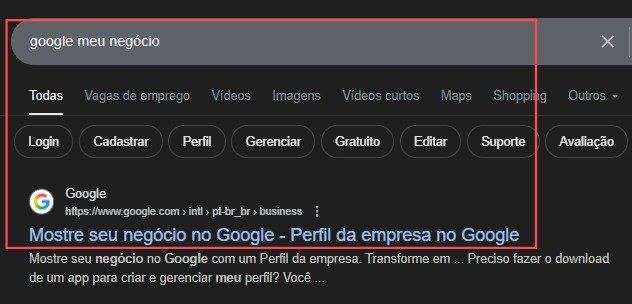
- “Clique em “Gerenciar agora” ou “Começar agora”
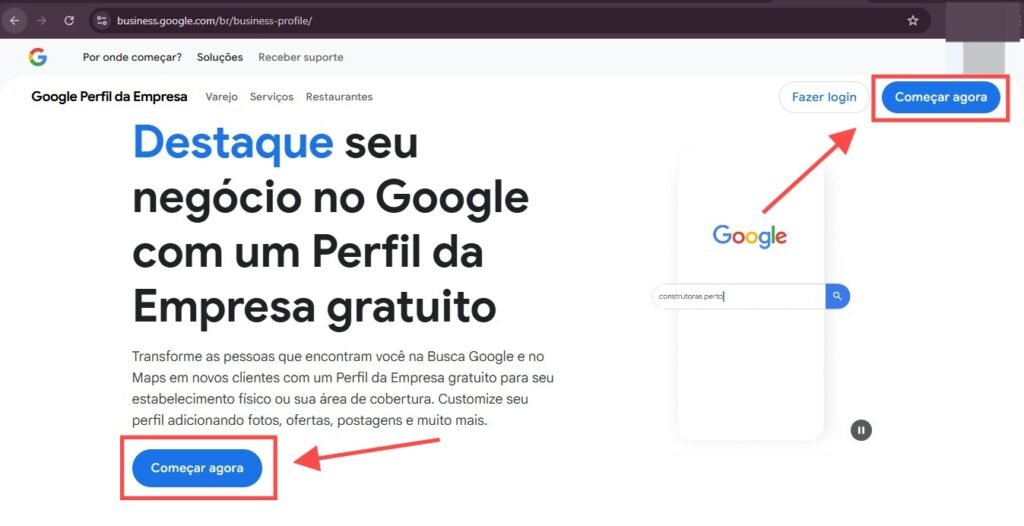
Passo 2: Informe o Nome da Sua Empresa e a Categoria
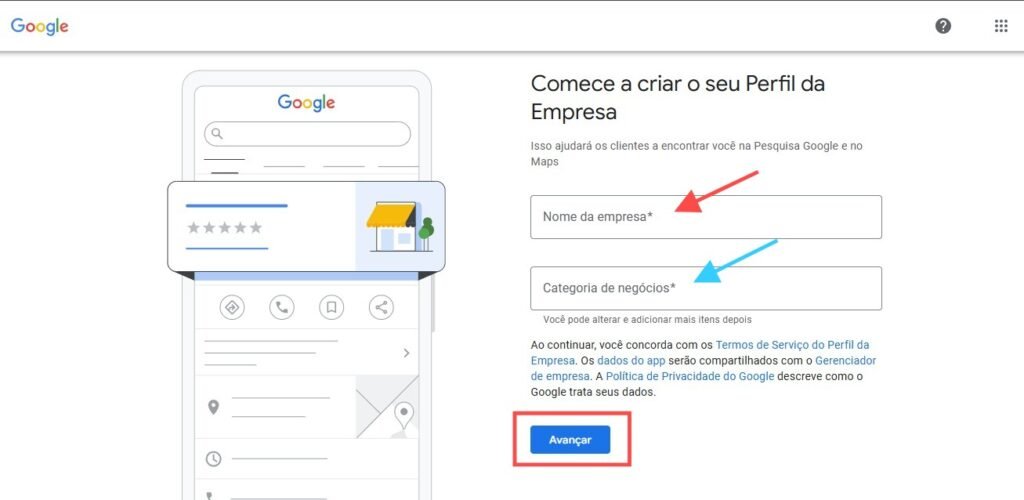
Neste passo, você irá definir duas das informações mais importantes da sua ficha: o nome da empresa e a categoria principal. Esses dois elementos influenciam diretamente como o seu negócio será exibido nas buscas do Google e no Google Maps.
1. Informe o Nome da Sua Empresa
Este será o nome que aparece publicamente na sua ficha, nos resultados de busca e no Google Maps. Usar o nome correto garante consistência da marca e evita problemas com duplicações ou bloqueios.
- Digite o nome exato e oficial da sua empresa ou marca, como ele aparece nas redes sociais, no CNPJ ou na fachada física (se houver).
- Caso o Google detecte que essa empresa já existe, ele pode mostrar sugestões para você reivindicar a ficha existente (caso tenha sido criada anteriormente por outra pessoa).
Dica importante:
Evite tentar “otimizar” o nome com palavras-chave extras. Isso vai contra as diretrizes do Google e pode causar a suspensão da sua ficha.
- Exemplo correto:
Padaria São João Exemplo incorreto:Padaria em São Paulo - Melhor Preço
Após inserir o nome, clique em “Continuar”.
2. Escolha a Categoria da Sua Empresa
A categoria informa ao Google o que a sua empresa faz e em quais buscas ela deve aparecer. Essa é uma etapa fundamental para garantir que você seja encontrado pelo público certo.
- Comece a digitar o que você oferece (ex: restaurante, salão, pet shop, eletricista…) e o Google vai sugerir opções.
- Escolha a categoria mais próxima da atividade principal da sua empresa.
- Mais tarde, será possível adicionar categorias secundárias (ex: uma pizzaria pode adicionar também “restaurante italiano”).
Exemplos de categorias:
Existem diversas categorias, como:
- Cabeleireiro
- Loja de roupas femininas
- Clínica odontológica
- Assistência técnica de celular
- Serviços de limpeza residencial
Importância deste passo:
Um nome claro e uma categoria precisa ajudam:
- O Google a entender sua empresa corretamente
- Os clientes a encontrarem você mais facilmente
- A evitar erros ou penalizações na ficha
Após inserir o nome da sua empresa e a categoria principal, clique em “avançar” (botão azul na imagem acima).
Passo 3: Endereço da Sua Empresa
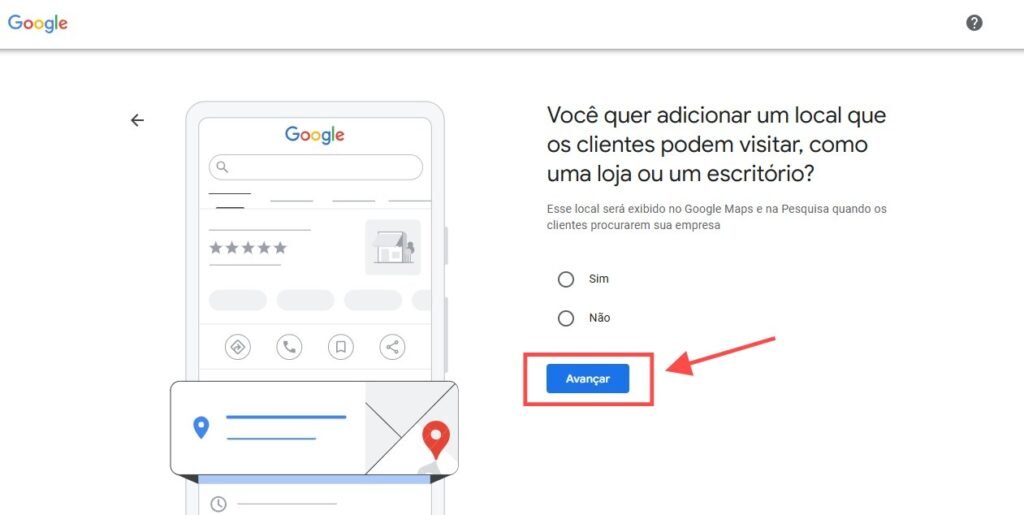
Neste passo, o Google quer saber se sua empresa tem um local físico onde os clientes podem visitá-la, como uma loja, escritório, consultório ou salão. Essa informação é usada para exibir sua empresa no Google Maps e nas buscas locais, facilitando que pessoas próximas encontrem e visitem o seu negócio.
Você terá duas opções:
- Sim → Marque se sua empresa recebe clientes presencialmente.
- Não → Marque se você atende em domicílio, faz entregas ou trabalha de forma remota, sem ponto de atendimento físico.
Quando marcar “Sim”
Se você tem um local físico, o Google vai pedir que você insira o endereço completo da empresa nos próximos passos (rua, número, bairro, cidade e CEP).
Por que isso é importante?
É muito importante inserir um endereço por diversos motivos, incluindo:
- Sua empresa aparecerá no Google Maps e em buscas como “perto de mim”
- Clientes saberão como chegar até você
- Transmite mais credibilidade e profissionalismo
Você pode marcar o local no mapa e, se quiser, poderá ocultar o endereço mais adiante — útil para quem atende com horário marcado ou não quer visitas espontâneas.
Quando marcar “Não”
Se você presta serviços fora do seu endereço (como atendimento em domicílio, entregas ou consultorias externas), marque essa opção (NÃO) e vá para a próxima etapa (Passo 4 “Não”).
Importante lembrar:
Ao decidir se colocará ou não um endereço, vale lembrar que:
- Este passo é opcional, mas altamente recomendado se você atende presencialmente.
- Se você marcar “Não”, a visibilidade local da sua empresa dependerá das áreas de atendimento que você informar depois.
Após escolher a opção adequada, clique em “Avançar” (botão azul na imagem abaixo) para continuar. Veja:
- Atenção: A partir de agora, os passos serão divididos entre “Passo SIM” e “Passo NÃO”, conforme as suas respostas anteriores. Siga apenas o passo que corresponde à sua escolha (SIM ou NÃO) — em alguns casos, ambos os caminhos aparecerão juntos na mesma seção. (LEIA COM ATENÇÃO).
Passo 4 “SIM”: Deseja adicionar um local físico para receber clientes?
Neste passo, você vai informar se tem uma loja, escritório ou outro local onde recebe clientes presencialmente. A escolha dessa opção define os próximos passos.
Neste ponto do cadastro, o Google quer entender como você atende seus clientes:
- se você tem um local físico para receber seus clientes
- ou se você vai até eles prestar o serviço.
A escolha entre essas duas opções vai definir o restante do processo, então leia com atenção e siga a opção que se aplica ao seu caso:
Se você selecionou “Sim”: tenho um local físico
→ Siga para os passos abaixo para inserir o endereço da sua empresa:
- Selecione o país de origem;
- o CEP;
- Insira o endereço: rua, número e complemento;
- Estado;
- Cidade;
- e bairro.
Veja a ordem na imagem abaixo:
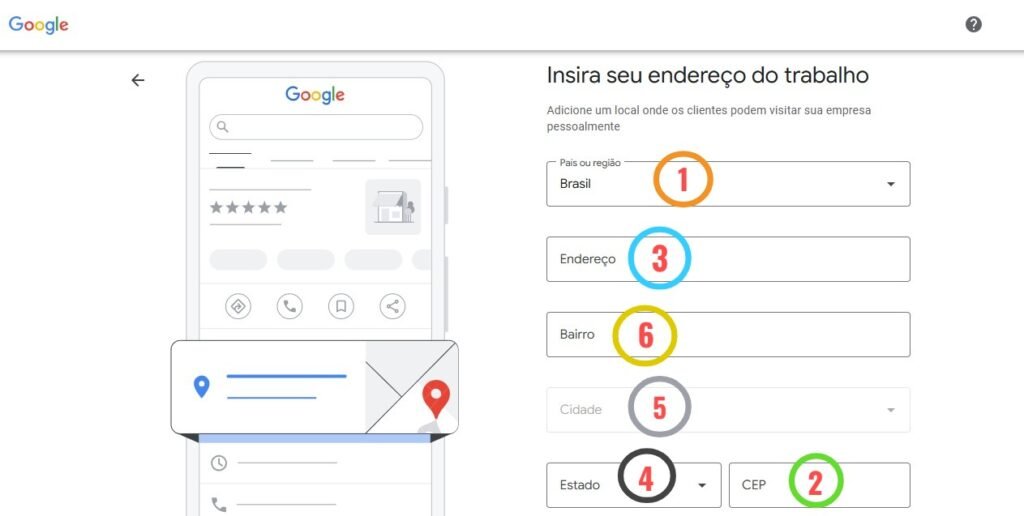
- Após inserir o endereço completo, clique em “avançar” (botão azul logo abaixo do endereço).
 Passo 5 “SIM“: Posicione sua Localização no Maps
 Passo 5 “
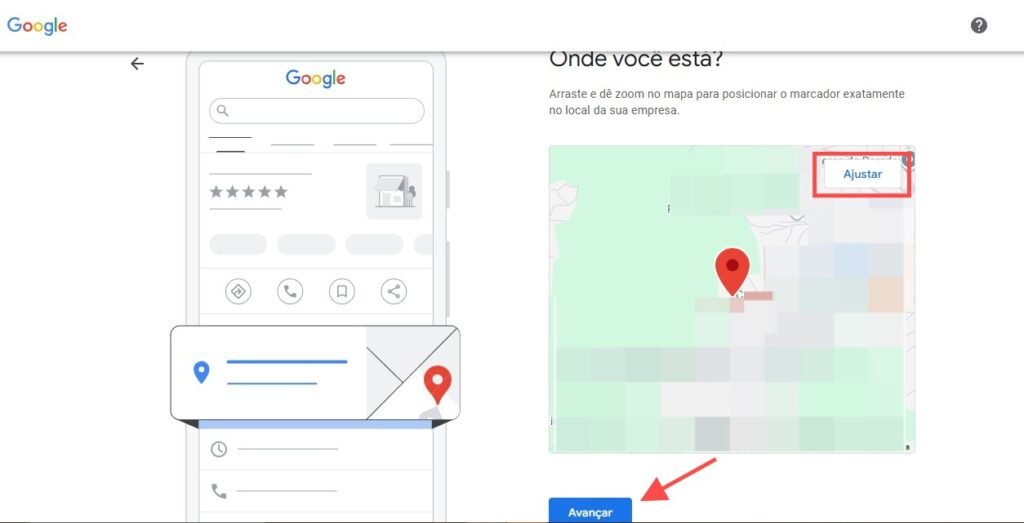
Após inserir o endereço da sua empresa pode ser que o Google peça que você confirme visualmente a localização no mapa, não é comum pedir, mas caso peça, explicamos como fazer e o porquê.
Por que isso é importante:
Posicionar sua empresa no google maps corretamente tem diversos benefícios, dentre eles:
- Garante que o pino da sua empresa apareça corretamente no mapa.
- Evita erros de localização, como cair na rua errada ou em um bairro vizinho.
- Facilita o trajeto de clientes que usam o GPS ou pesquisam “como chegar”.
- Melhora sua visibilidade nas buscas locais, pois o Google considera a precisão geográfica no ranqueamento de negócios locais.
Como fazer isso corretamente
Para ajustar sua posição no mapa é simples:
- Assim que o Google mostrar o mapa, verifique se o marcador (ícone vermelho) está exatamente sobre o seu ponto comercial;
- Se estiver deslocado, clique no botão “ajustar” (marcado pelo quadrado vermelho na imagem abaixo) e arraste o pino até o local exato da sua empresa — por exemplo, sobre a fachada ou entrada do prédio;
- Certifique-se de que o endereço exibido confere com a localização;
- Clique em “Avançar” para continuar (botão azul na imagem abaixo).
Veja:
Passo 6 “SIM” : Você faz entregas ou atende na residência e no escritório do cliente?
Neste passo, o Google quer saber se você presta serviços indo até os clientes, como:
- Visitas a domicílio;
- Atendimentos em empresas;
- Entregas de produtos.
Essa informação é essencial para definir como sua empresa será exibida nas buscas locais.
Se você respondeu “Sim”:
Você será direcionado para informar a área de cobertura do seu atendimento, ou seja, as cidades, bairros ou regiões onde você realmente atua.
Exemplos de quem deve marcar “Sim”:
- Encanadores, eletricistas e outros técnicos
- Prestadores de serviço em domicílio
- Clínicos, fisioterapeutas ou massoterapeutas com atendimento em casa
- Entrega local
- Serviços de manutenção, estética automotiva, limpeza, etc.
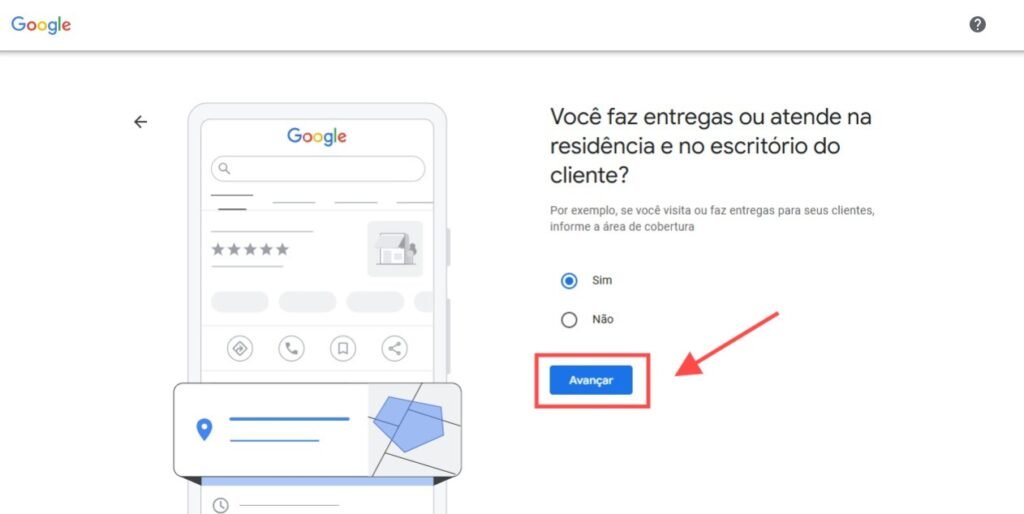
- Clique em “avançar” para a próxima etapa.
Passo 6 “SIM” e Passo 4 “NÃO“: Áreas que Você Atende
Neste passo, o Google vai pedir que você informe quais regiões sua empresa atende, seja para entregas, visitas técnicas, atendimentos a domicílio ou serviços em empresas e comércios locais.
Essa etapa é essencial para quem não possui um ponto físico aberto ao público, mas ainda assim quer que sua empresa apareça nas buscas locais.
Por que é importante informar as áreas atendidas?
Quando você define sua área de atuação, o Google passa a exibir sua ficha para usuários que estão procurando serviços ou produtos nessas regiões, mesmo que você não tenha um endereço físico visível. Isso é fundamental para:
- Profissionais autônomos (como eletricistas, encanadores, fisioterapeutas, personal trainers etc.);
- Negócios de delivery local (restaurantes, mercados, floriculturas, marmitas);
- Serviços sob agendamento (estética automotiva, limpeza, manutenção, etc.).
Como preencher corretamente
Para preencer essa parte da ficha, siga o passo a passo:
- No campo “Pesquise e selecione áreas”, digite o nome de uma cidade, bairro ou região atendida.
- Clique na sugestão do Google para adicioná-la.
- Repita o processo para incluir quantas regiões forem necessárias.
- As áreas escolhidas aparecerão listadas abaixo do campo de busca.
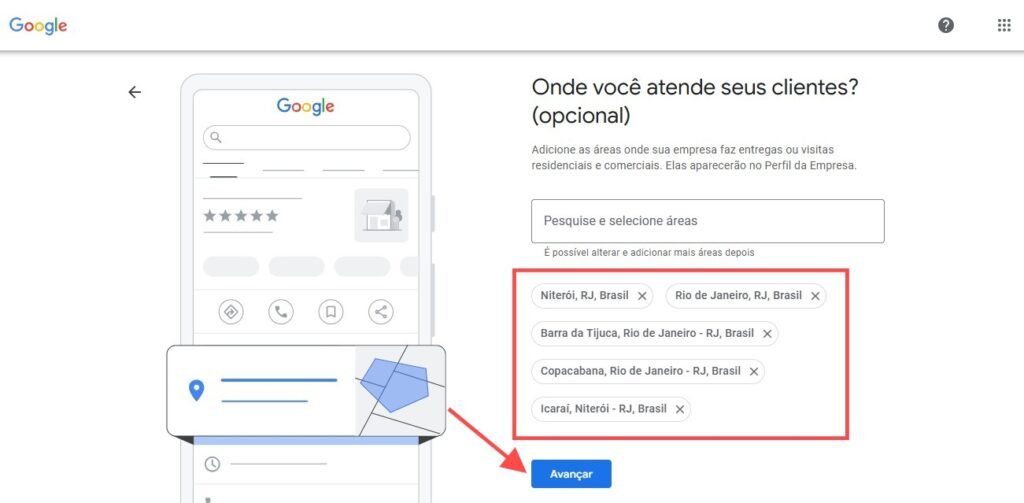
Você poderá editar ou adicionar novas áreas depois, no painel do Perfil da Empresa.
Dicas importantes
Alguns aspectos são importantes considerar ao preencher essa parte:
- Seja realista e específico nas áreas escolhidas — não adicione regiões muito distantes, onde você não atua de verdade;
- Escolher áreas corretas aumenta sua visibilidade nas buscas locais e melhora a taxa de conversão;
- Essa configuração ajuda o Google a exibir sua empresa em resultados como:
“serviços de limpeza em Copacabana”
“delivery de marmita em Niterói”
“encanador Barra da Tijuca”
Passo 7 “SIM” e Passo 5 “NÃO“: Número de Telefone e Site
Nesta etapa, você deve informar os dados de contato que deseja exibir publicamente na sua ficha do Google — incluindo seu número de telefone e, se tiver, o site da empresa.
Essas informações ajudam os clientes a entrarem em contato com você de forma prática e direta.
Número de telefone (obrigatório)
A primeira informações a ser inserida nessa etapa é o número de telefone:
- Insira o número de telefone principal da empresa — pode ser fixo ou celular com WhatsApp.
- Esse número será exibido na sua ficha para que clientes possam ligar, enviar mensagens ou solicitar orçamentos.
- Verifique se o código do país (🇧🇷 +55) está correto (seta laranja na imagem).
- Digite o número completo no campo indicado (seta vermelha).
Site da empresa (opcional)
Caso tenha um site, é importante inserir também:
- Se você tem um site, insira a URL completa no campo (seta azul).
- Pode ser um site institucional, loja virtual, página de agendamentos, cardápio online, etc.
- Se ainda não tem um site, pode deixar em branco.
Você pode pular também essa etapa (seta verde), porém não é indicado, pois cada passo é muito importante.
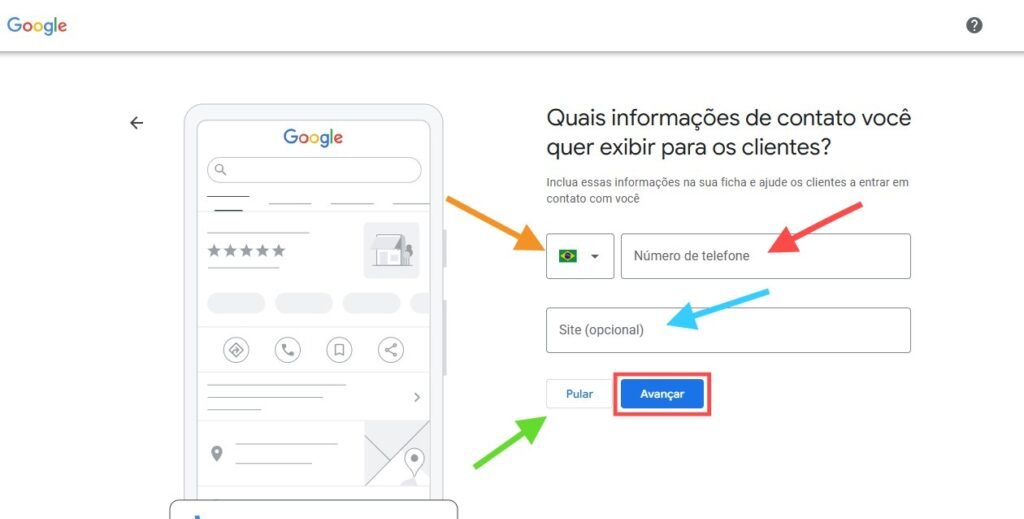
Clique no botão azul “Avançar” (destacado em vermelho) para continuar o cadastro da sua ficha.
Passo 8 “SIM“: Verifique a Propriedade da Empresa
Nesta etapa, o Google precisa confirmar que você é o proprietário ou responsável autorizado pela empresa que está cadastrando. Esse processo de verificação é obrigatório para que sua ficha fique visível publicamente no Google e no Google Maps.
Sem a verificação, sua ficha continuará salva, mas não aparecerá nas pesquisas nem será exibida para os clientes.
Como funciona a verificação?
Você precisará escolher uma forma de verificação entre as opções disponíveis. Elas podem variar de acordo com o tipo de negócio, localização e nível de confiança da conta Google.
As principais formas são:
1. Código por telefone (SMS ou conexão)
Mais comum e rápida
- O Google enviará um código de 6 dígitos para o número de telefone informado.
- Você pode escolher receber por mensagem de texto (SMS) ou chamada de voz.
- Basta selecionar a opção desejada e clicar em “Próximo”.
2. Verificação por vídeo de negócios
Menos comum, aparece em casos específicos
- Exige o envio de um vídeo mostrando o local físico da empresa, a fachada, ambiente interno, equipamentos e documentos.
- Mais utilizado em casos onde o Google precisa garantir maior comprovação da atividade local.
3. Verificar mais tarde (seta vermelha na imagem)
- Se você clicar em “Verificar mais tarde”, será possível continuar preenchendo e editando sua ficha, mas: Atenção: Sua empresa não será exibida no Google até que a verificação seja concluída.
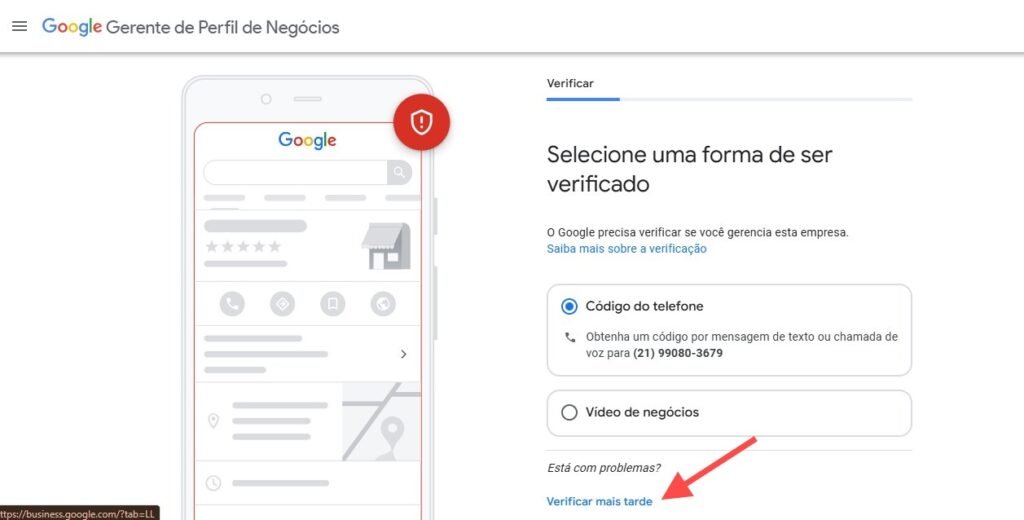
Depois de escolher o método de verificação
Prefira o método mais simples e rápido, abaixo, mostraremos um exemplo através do método “Código por telefone (SMS)“:
- O Google enviará o código de verificação para o número escolhido (SMS ou chamada). Assim chegará o SMS para você:
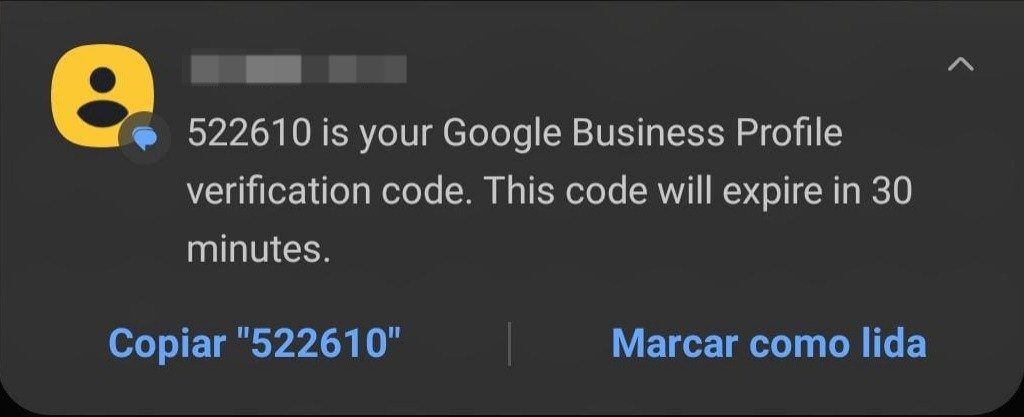
2. Na tela seguinte, você deverá digitar esse código no campo indicado (seta vermelha na imagem abaixo);
3. Você pode alterar a forma de verificação, se desejar (seta laranja);
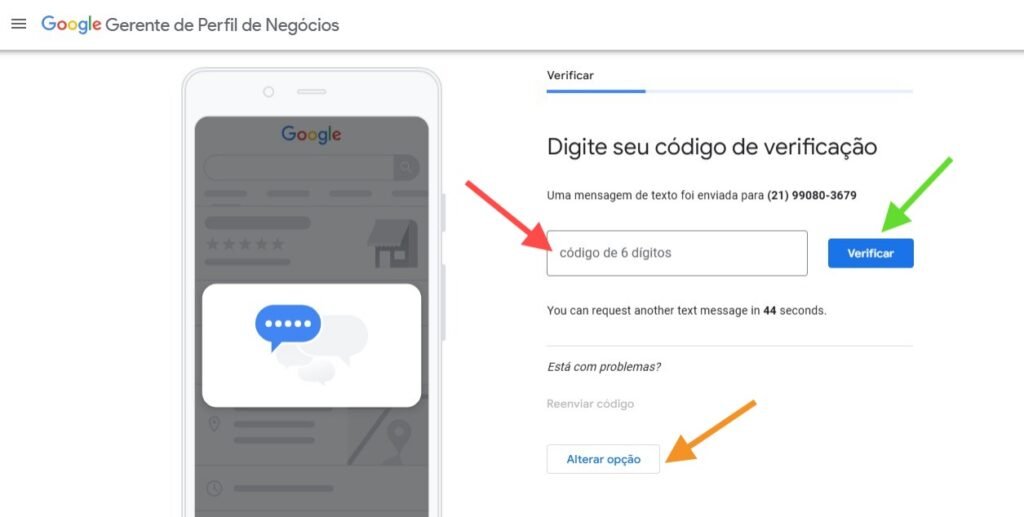
4. Após inserir o código corretamente, clique em “Verificar” ou “Concluir” (seta verde na imagem acima).
O que acontece após a verificação?
Após a veirificação, que pode levar até 5 dias:
- Sua ficha será ativada e exibida publicamente no Google e no Google Maps.
- Os clientes poderão ver seus dados, entrar em contato, avaliar e visitar sua empresa.
- Você poderá acessar o painel do Google Perfil da Empresa para editar, adicionar fotos, acompanhar estatísticas e responder a avaliações.
Dica final:
Sempre use informações reais e atualizadas, pois o Google pode bloquear fichas suspeitas ou com dados inconsistentes. Após a verificação, você terá acesso total à gestão da sua presença local no Google!
Passo 6 “NÃO“: Insira um Endereço de Correspondência
Se a sua empresa não possui um local físico aberto ao público (como lojas, clínicas ou restaurantes), mas atende clientes em domicílio ou online, o Google mesmo assim precisa de um endereço de correspondência.
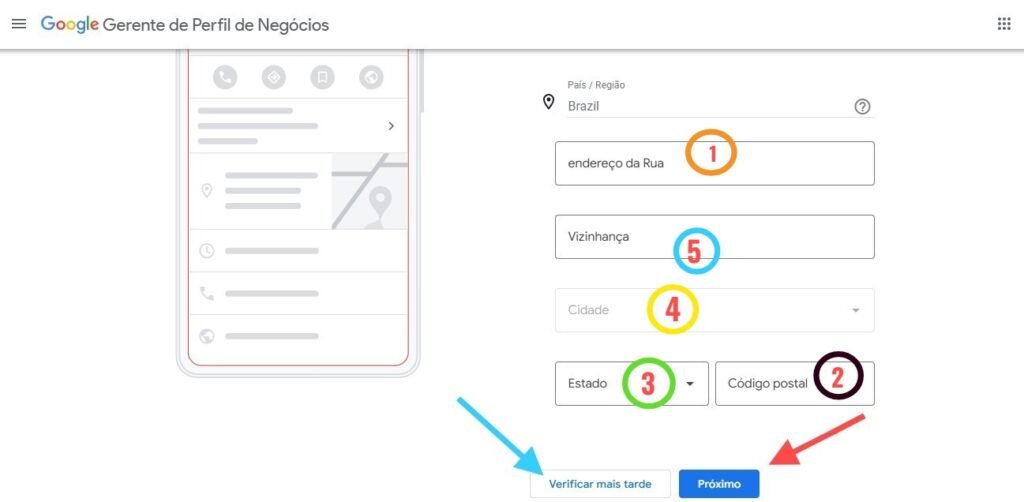
Esse endereço não será exibido publicamente no seu perfil. Ele serve apenas para o Google enviar a carta com o código de verificação e validar que o negócio realmente existe. Insira na seguite ordem:
- Endereço da Rua – Coloque a rua e o número;
- Código Postal (CEP);
- Estado;
- Cidade;
- Bairro / Vizinhança.
- Verifique se o país está certinho, pois ele já aparece automaticamente.
Atenção:
Alguns aspectos são importantes saber:
- Esse endereço não precisa ser o ponto de atendimento do cliente, mas precisa ser um local real onde você possa receber a correspondência (ex: sua casa, escritório administrativo);
- Após a verificação, você poderá escolher se mostra ou não o endereço no perfil;
- Para negócios que atendem fora do local (delivery, prestadores de serviços, autônomos), é possível ocultar o endereço e definir apenas a área de atendimento (bairros, cidades, raio de km).
Passo 9 “SIM” e Passo 7 “NÃO“: Indique os Serviços Oferecidos
Esse passo é essencial para que o Google entenda exatamente quais soluções sua empresa oferece e possa mostrá-la nos resultados de busca mais relevantes. Ao informar os serviços, você ajuda potenciais clientes a encontrar seu negócio quando pesquisam algo específico relacionado à sua área de atuação.
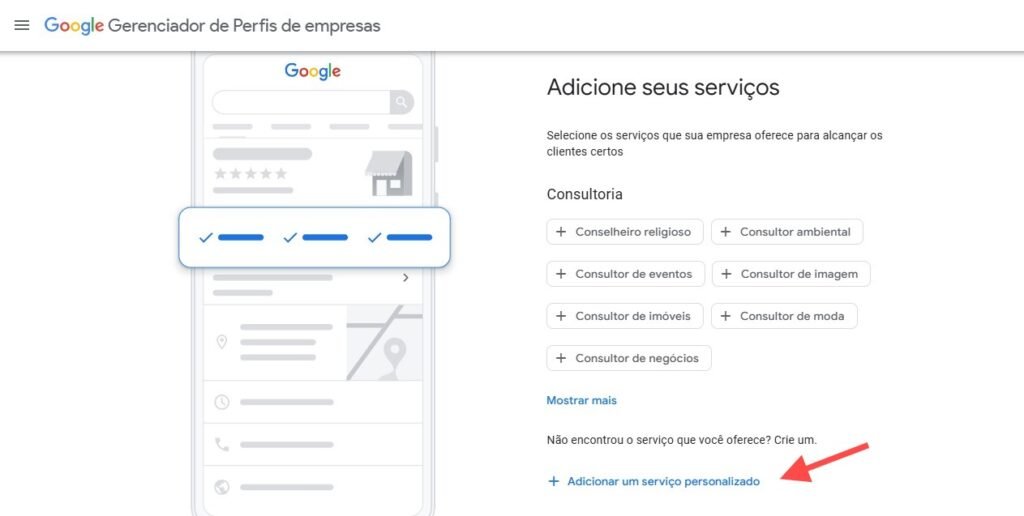
Na tela, o Google sugere serviços de acordo com a categoria escolhida anteriormente (como no exemplo: Consultoria). Você pode:
- Selecionar os serviços sugeridos.
- Clicar em “Adicionar um serviço personalizado” para incluir opções específicas (seta vermelha na imagem abaixo).
Dica de SEO:
Liste seus serviços de forma clara e detalhada. Isso aumenta as chances de aparecer em pesquisas locais de cauda longa, como “consultoria financeira para pequenas empresas em São Paulo”.
- Após inserir os tipos de serviços que você oferece/preta, clique em “avançar”, botão azul que aparecerá na seção para continuar.
Passo 10 “SIM” e Passo 8 “NÃO“: Indique os Dias e Horários de Funcionamento
Nesta etapa, você define os dias e horários em que sua empresa está disponível para clientes. Essa informação é fundamental, pois aparece diretamente no Google Maps e nas buscas, ajudando os usuários a saberem quando podem visitar seu estabelecimento ou entrar em contato.
Como preencher corretamente:
Veja o passo a passo para preencher corretamente os horários de funcionamento da sua empresa ou serviço:
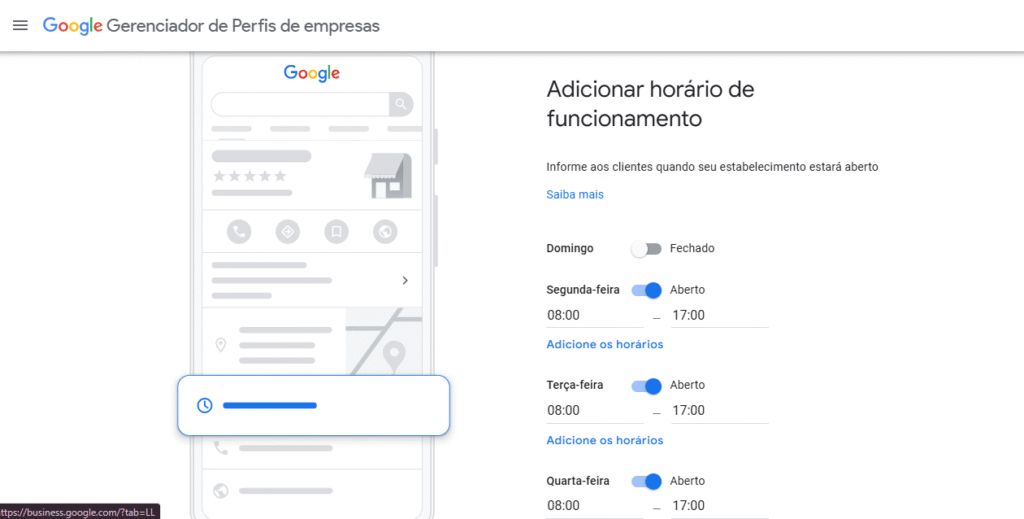
1.Selecione os dias de funcionamento
O primeiro passo é selecionar os dias da semana:
- Ative apenas os dias em que sua empresa realmente atende clientes.
- Caso não atenda em determinados dias (ex.: domingo), deixe como “Fechado”.
2. Insira os horários de atendimento (obrigatório)
Após selecionar os dias, você precisa indicar os horários:
- Ao ativar um dia como “Aberto”, é obrigatório informar o horário de abertura e fechamento.
- Se deixar em branco, o Google não permite avançar.
3. Adicione intervalos, se necessário
Caso você deseje ser mais específico e inserir o horário dos intervalos:
- Clique em “Adicione os horários” para incluir mais de um período no mesmo dia (exemplo:
08:00–12:00e14:00–18:00).
4. Funcionamento 24 horas
Você também pode indicar o funcionamento 24 horas:
- Caso sua empresa funcione sem interrupção, selecione “Aberto 24 horas” (quando disponível) ou preencha manualmente
00:00–23:59.
5. Revise e avance
Após realizar os passos acima:
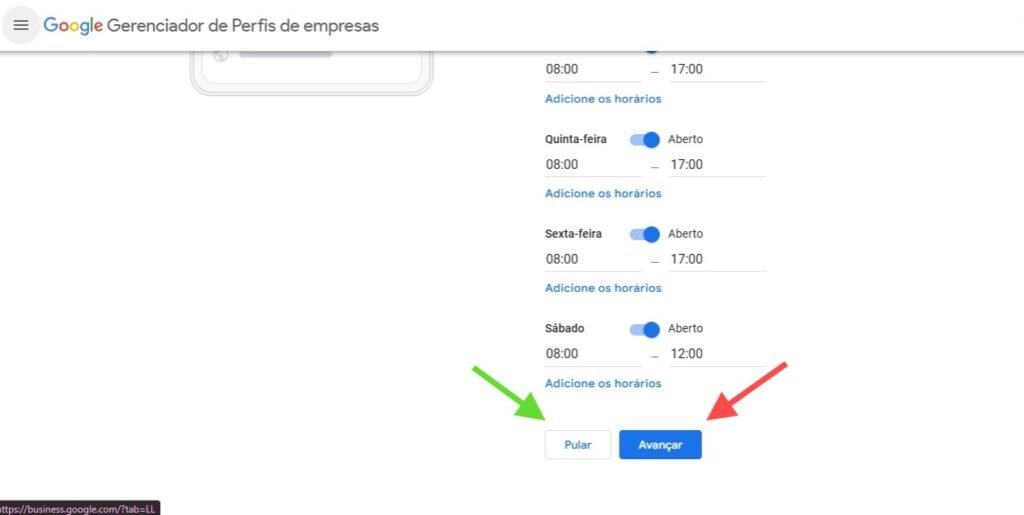
- Confira se todos os dias e horários estão corretos e clique em “Avançar”(seta vermelha na imagem abaixo)
- Depois da configuração inicial, é possível atualizar ou adicionar horários especiais (feriados, datas comemorativas).
- Você pode também “pular” essa etapa (seta verde na imagem abaixo), porém, não é indicado pular nenhuma etapa.
Dicas práticas de SEO local
Algumas dicas são importantes considerar:
- Consistência: mantenha os horários iguais em seu site e redes sociais para evitar confusão.
- Fidelidade à realidade: nunca coloque horários falsos só para atrair clientes; isso gera avaliações negativas.
- Horários especiais: sempre atualize em períodos de festas e feriados — o Google dá destaque a empresas que mantêm informações atualizadas.
Passo 11 “SIM” e Passo 9 “NÃO“: Descreva sua Empresa/Seu Serviço
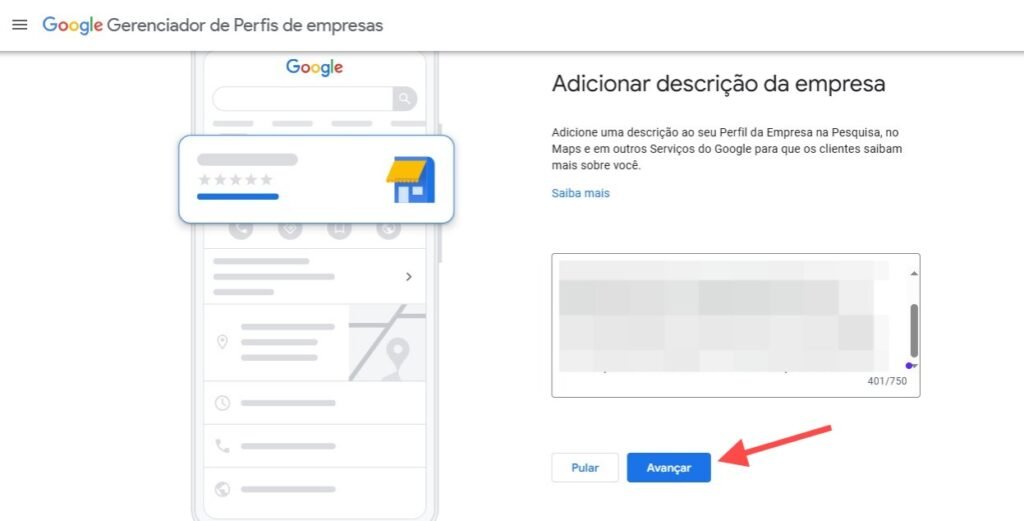
Nesta etapa, você deve escrever uma breve descrição da sua empresa, que ficará visível na seção “Da empresa” do seu Perfil da Empresa no Google. Essa descrição é essencial para transmitir credibilidade e ajudar potenciais clientes a entenderem melhor o que você oferece, reforçando sua identidade no mercado.
Descrição da empresa
A descrição deve ser clara, objetiva e informativa. Lembre-se de que este texto aparece no Google Maps e na Pesquisa, sendo um dos primeiros pontos de contato com o cliente.
Informações que você deve incluir:
- O que você oferece: descreva seus principais produtos ou serviços.
- O que torna você especial: destaque seus diferenciais (atendimento, qualidade, exclusividade, tradição etc.).
- Tempo de mercado: informe há quanto tempo sua empresa atua, se for relevante.
- Outras informações úteis: detalhes adicionais que transmitam confiança e ajudem o cliente a escolher você.
O que evitar na descrição:
Ao desenvolver sua descrição, é importante lembrar:
- Não insira links (URLs) nem códigos HTML.
- Não ultrapasse o limite de 750 caracteres.
- Não foque em promoções temporárias, preços ou descontos — a ideia é destacar a essência da empresa, não campanhas de vendas.
- Siga as diretrizes do Google sobre representação da empresa.
Exemplo de descrição bem-feita:
“Nossa lanchonete fica a poucos metros do centro da cidade. Temos muito orgulho de ser o lugar favorito das pessoas da região para tomar um sorvete com os amigos ou pedir uma pizza quentinha em casa. Trabalhamos com 35 sabores de sorvetes e sorbets artesanais batidos à mão durante todo o ano. Também servimos uma deliciosa torta bem recheada todos os dias a partir do meio-dia. Estamos esperando você!”
Dicas de SEO para sua descrição
Algumas dicas são importantes considerar:
- Use palavras-chave locais: insira termos que seus clientes provavelmente pesquisariam, como “pizzaria em São Paulo” ou “sorvetes artesanais no centro”.
- Naturalidade sempre: escreva de forma humana e agradável, sem excesso de palavras-chave.
- Mostre autenticidade: reforce o que torna sua empresa única — isso gera confiança e diferenciação nos resultados de busca.
Passo 12 “SIM” e Passo 10 “NÃO“: Insira Fotos e Vídeos
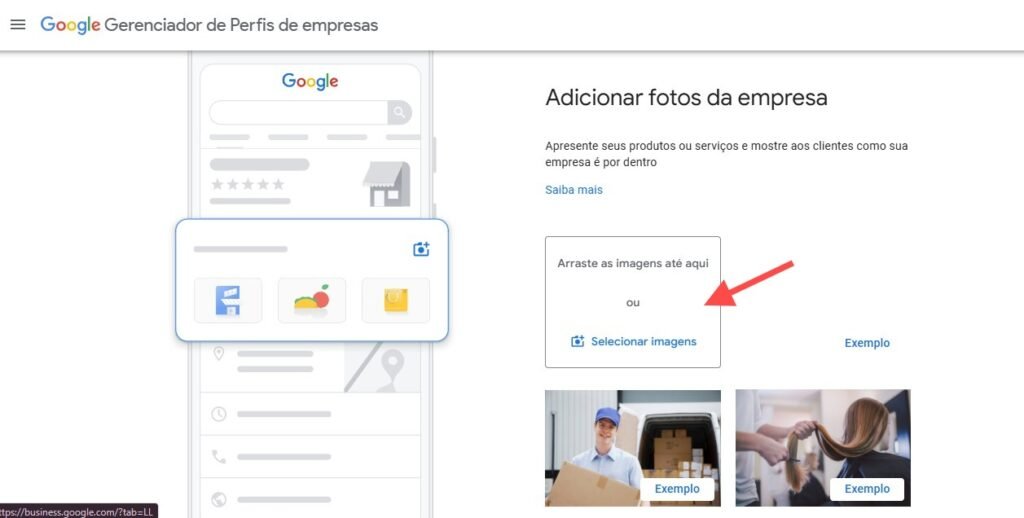
Nesta etapa, você poderá adicionar fotos e vídeos que representem visualmente o seu negócio, como fachada, produtos, equipe, ambiente interno, serviços prestados, logotipo e muito mais.
Esse passo é opcional, mas altamente recomendado, pois imagens aumentam a credibilidade, ajudam a atrair mais cliques e mostram aos clientes o que esperar da sua empresa antes mesmo do primeiro contato.
Como adicionar fotos e vídeos
Você pode:
- Arrastar imagens diretamente para a área indicada
- Clicar em “Selecionar imagens” e escolher os arquivos salvos no seu computador
Depois de carregar os arquivos, clique em “Avançar” para continuar.
Tipos de fotos recomendadas para o Perfil da Empresa
É importante saber quais os tipos de fotos você deve tirar e ser estratégico até mesmo nas fotos do seu perfil:
- Logotipo: Ideal para destacar sua marca visualmente nos resultados de pesquisa;
- Foto de capa: Escolha uma imagem que represente bem o seu negócio (pode ser fachada, vitrine, ou uma imagem impactante de um serviço);
- Fotos da empresa: Adicione imagens do ambiente interno, fachada, produtos, clientes sendo atendidos (com autorização) ou sua equipe em ação.
Essas imagens ajudam o cliente a visualizar o local, o atendimento e o estilo do seu negócio, o que transmite mais confiança.
Diretrizes para Fotos e Vídeos (segundo o Google)
Existem algumas diretrizes ordenadas pelo próprio Google para as fotos e vídeos da sua ficha, são elas:
Fotos
Para as fotos, as diretrizes são:
- Formato: JPG ou PNG
- Tamanho: entre 10 KB e 5 MB
- Resolução recomendada: 720 x 720 px
- Resolução mínima: 250 x 250 px
- Qualidade:
-
As fotos devem ser nítidas, bem iluminadas e representar a realidade.
-
Evite filtros exagerados ou montagens.
-
Mostre seu negócio como ele é, de forma profissional e natural.
-
Vídeos
Para os vídeos, as diretrizes são:
- Duração máxima: 30 segundos
- Tamanho máximo do arquivo: 75 MB
- Resolução mínima: 720p (HD)
Você pode gravar pequenos vídeos mostrando:
- A entrada da empresa
- A equipe trabalhando
- Um produto sendo usado ou preparado
- Um atendimento em andamento (com autorização)
Empresas com várias unidades
Se sua empresa possui 10 ou mais locais diferentes, o Google permite que você faça upload das fotos em massa, usando uma planilha própria, o que facilita bastante o processo.
Por que esse passo é importante?
Fotos e vídeos aumentam a confiança dos clientes e ajudam sua empresa a se destacar na busca local.
- Perfis com fotos recebem até 42% mais solicitações de rota no Google Maps
- E até 35% mais cliques para acessar o site comparados a perfis sem imagens (segundo o próprio Google)
Depois de adicionar as imagens, clique em “Avançar” (botão azul na imagem abaixo) para seguir para a próxima etapa da criação do seu perfil.
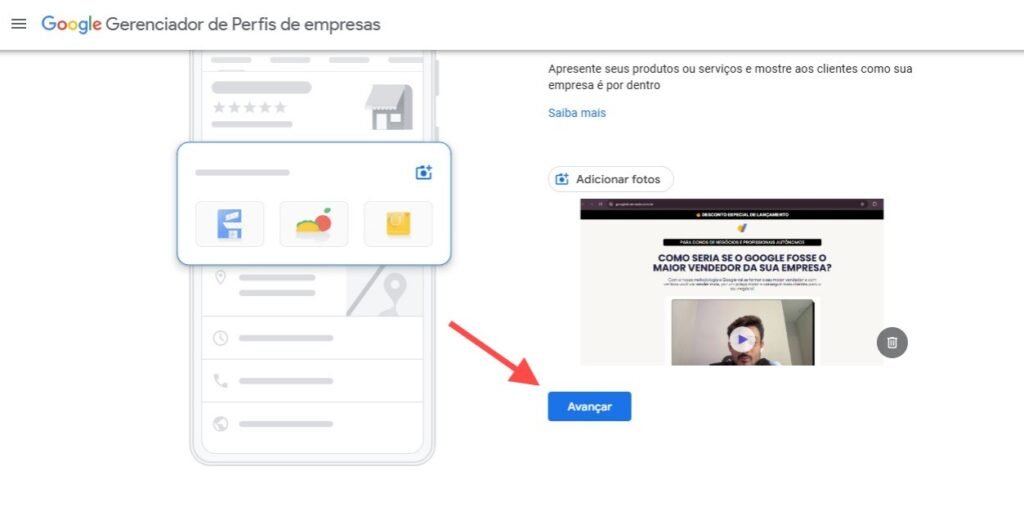
Se preferir, você pode pular este passo e adicionar fotos mais tarde — mas o ideal é aproveitar o momento para completar o perfil com o máximo de informações visuais.
Passo 13 “SIM” e Passo 11 “NÃO”: Anúncio no Google (Opcional)
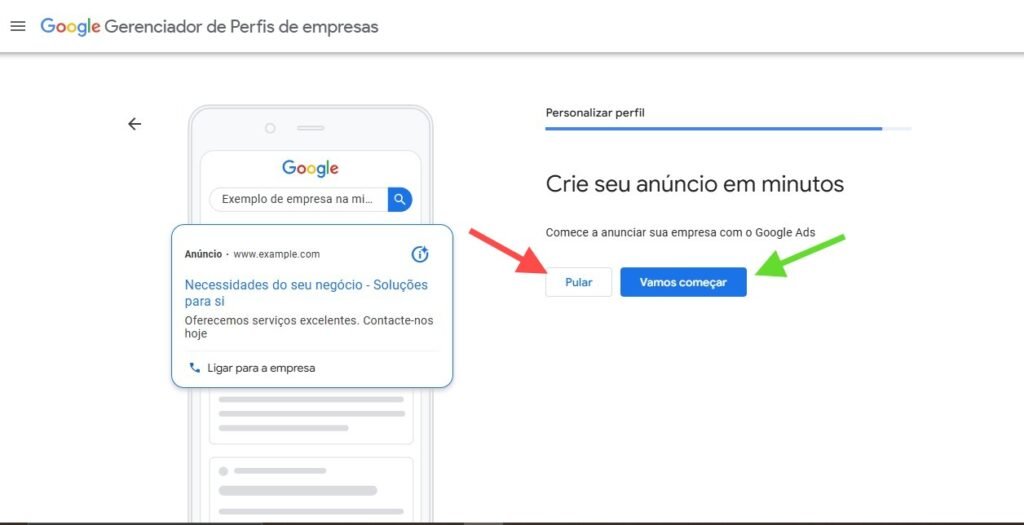
Nesta etapa, o Google oferece a opção de você criar um anúncio pago com o Google Ads, diretamente após finalizar sua ficha.
O que é isso?
Trata-se da plataforma de anúncios do Google, usada para promover sua empresa e aparecer nas primeiras posições da busca (acima dos resultados orgânicos), com o rótulo “Anúncio”.
- Isso não é obrigatório e não afeta sua presença orgânica no Google.
- Pode ser útil para empresas que querem atrair clientes rapidamente.
- Exige um investimento diário ou mensal.
O que fazer?
Você pode:
- Clicar em “Pular” (seta vermelha na imagem abaixo) se quiser continuar sem anúncios pagos.
- Clicar em “Vamos começar” (seta verde na imagem abaixo) se quiser criar sua primeira campanha (você será redirecionado para o Google Ads).
Dica para iniciantes: Se ainda está começando ou nunca anunciou no Google, é melhor pular esta etapa e configurar anúncios depois, com calma ou com ajuda profissional.
Passo 14 “SIM” e Passo 12 “NÃO”: Google Workspace (E-mail profissional – Opcional)
Nesta tela, o Google oferece a criação de uma conta no Google Workspace — que é o serviço pago da empresa para empresas que querem usar ferramentas profissionais como:
- E-mail personalizado com o nome do seu domínio (ex: atendimento@suaempresa.com.br)
- Google Drive com até 5 TB de armazenamento
- Ferramentas do Google (Docs, Agenda, Meet, Planilhas etc.) com recursos extras
- Agendamento de horários, controle de equipe e backups
Importante saber:
É importante saber também:
- Essa etapa também é opcional e não interfere na criação ou visibilidade da sua ficha no Google.
- Pode ser interessante para empresas que querem passar mais profissionalismo no e-mail, especialmente com domínio próprio.
O que fazer?
Você pode:
- Clicar em “Pular” para finalizar o cadastro sem contratar o Workspace agora.
- Clicar em “Faça um teste” para testar os recursos por um período gratuito.
Dica: Se você ainda não tem domínio próprio ou e-mail empresarial, essa pode ser uma boa oportunidade para dar esse próximo passo — mas só se fizer sentido para seu momento atual.
Conclusão dessas etapas
Esses dois últimos passos (Google Ads e Google Workspace) não são obrigatórios para finalizar sua ficha no Google e não impedem que seu Perfil da Empresa funcione normalmente.
Você pode acessá-los a qualquer momento no futuro, pelo painel do Google ou diretamente nos sites:
Conclusão: Comece a Aparecer no Google Hoje Mesmo!
Criar seu Perfil da Empresa no Google é uma forma simples, gratuita e poderosa de atrair clientes e aumentar sua visibilidade local. Com apenas alguns passos, seu negócio já pode ser encontrado no Google e no Google Maps.
Agora é só colocar em prática e manter sua ficha sempre atualizada!
Perguntas Frequentes (FAQ’s) sobre Como Aparecer no Google com o Perfil da Empresa:
Acompanhe as perguntas frequentes dos nossos usuários:
1. O que é o Perfil da Empresa no Google?
É uma ficha gratuita que exibe sua empresa no Google e no Google Maps com informações como nome, telefone, endereço, site, fotos e avaliações dos clientes.
2. Como criar um Perfil da Empresa no Google?
Acesse google.com/business, clique em “Gerenciar agora”, faça login com uma conta Google e siga o passo a passo para cadastrar sua empresa.
3. Preciso ter CNPJ para criar uma ficha no Google?
Não. Você pode criar um perfil mesmo sendo autônomo, desde que forneça informações reais e verificáveis sobre seu negócio.
4. Preciso ter um site para aparecer no Google?
Não. O Perfil da Empresa funciona independentemente de ter um site. Mas, se tiver um, é recomendado incluir o link na ficha para fortalecer sua presença online.
5. O Google cobra para exibir minha empresa?
Não. Criar e manter sua ficha no Google é totalmente gratuito. Você só paga se quiser anunciar com o Google Ads (opcional).
6. Quanto tempo leva para minha empresa aparecer no Google?
Após concluir a verificação, sua ficha pode aparecer em até alguns dias. Em casos de nova ficha ou alteração, o Google pode levar até 7 dias para aprovar.
7. Preciso ter um local físico para criar a ficha?
Não necessariamente. Se você atende em domicílio, faz entregas ou trabalha remotamente, pode informar apenas a área atendida, sem exibir um endereço fixo.
8. Posso aparecer no Google Maps sem ter loja física?
Sim. Basta marcar que você atende fora do local físico e informar as áreas atendidas. O Google exibirá sua empresa nas buscas locais dessas regiões.
9. Como verificar minha ficha no Google?
O Google pode pedir verificação por SMS, chamada telefônica, vídeo ou código postal. Após inserir o código enviado, sua ficha será ativada.
10. Como melhorar a visibilidade da minha ficha no Google?
Mantenha sua ficha sempre atualizada, adicione fotos reais, responda avaliações, publique novidades e use palavras-chave relevantes na descrição.