
Se você criou um site, mas ainda não consegue encontrá-lo no Google, saiba que não está sozinho. Essa é uma dúvida muito comum entre empreendedores, autônomos e donos de pequenos negócios que desejam ganhar visibilidade online sem pagar nada.

Existem basicamente duas formas principais de aparecer no Google:

  1. Criando um site bem configurado e visível para os mecanismos de busca;
  2. Cadastrando sua empresa no Perfil da Empresa no Google (antigo Google Meu Negócio), que exibe seus dados no Google Maps e nas buscas locais.

Mas neste artigo, vamos focar especificamente na primeira opção: como fazer seu site aparecer no Google de forma gratuita, seguindo um processo simples e direto.

Esse passo a passo foi criado com base em boas práticas e na experiência de quem já ajudou centenas de negócios, através do método do Google dominado, a aparecer nas buscas do Google com mais eficiência. Se você quer garantir que seu site seja encontrado pelo público certo, continue a leitura!

@googledominado

Como saber se o teu site está aparecendo no Google? E caso não esteja aparecendo o que fazer para enviar o teu SITEMAP para indexar todas as páginas do seu site dentro do Search Console #seo #sitemap #searchconsole #marketing #google

♬ som original – Google Dominado

Como Colocar Site no Google em 5 Passos – Passo a Passo:

Inserir seu site no Google é um passo essencial para que ele seja encontrado por pessoas que buscam pelos produtos, serviços ou conteúdos que você oferece.

O processo é gratuito e feito por meio do Google Search Console, uma ferramenta oficial que permite confirmar a propriedade do seu site, enviar o sitemap e acompanhar o desempenho nas buscas.

1. Criar conta no Google Search Console

Seguindo os passos corretos, você assegura que todas as páginas relevantes estejam disponíveis para o público certo no momento certo.

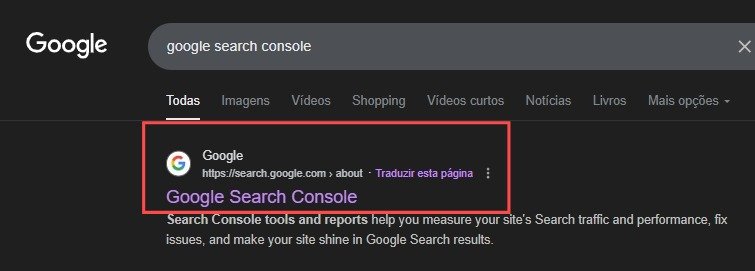
  1. Acesse Google Search Console.

(como colocar site no Google). Captura de tela da página de resultados do Google para a pesquisa "google search console". O primeiro resultado exibido é um link oficial do Google com o título "Google Search Console" e o URL "https://search.google.com". Ao lado do link, há a opção "Traduzir esta página", escrita em português. Abaixo do título, aparece uma descrição que informa que as ferramentas e relatórios do Search Console ajudam a medir o tráfego e desempenho de um site na Pesquisa Google, corrigir problemas e melhorar a visibilidade nos resultados. O layout é típico da interface de busca do Google, com fundo branco e texto em fonte padrão, destacando o resultado principal de forma clara e objetiva.


2. Clique em “Iniciar agora” e entre com sua conta Google.
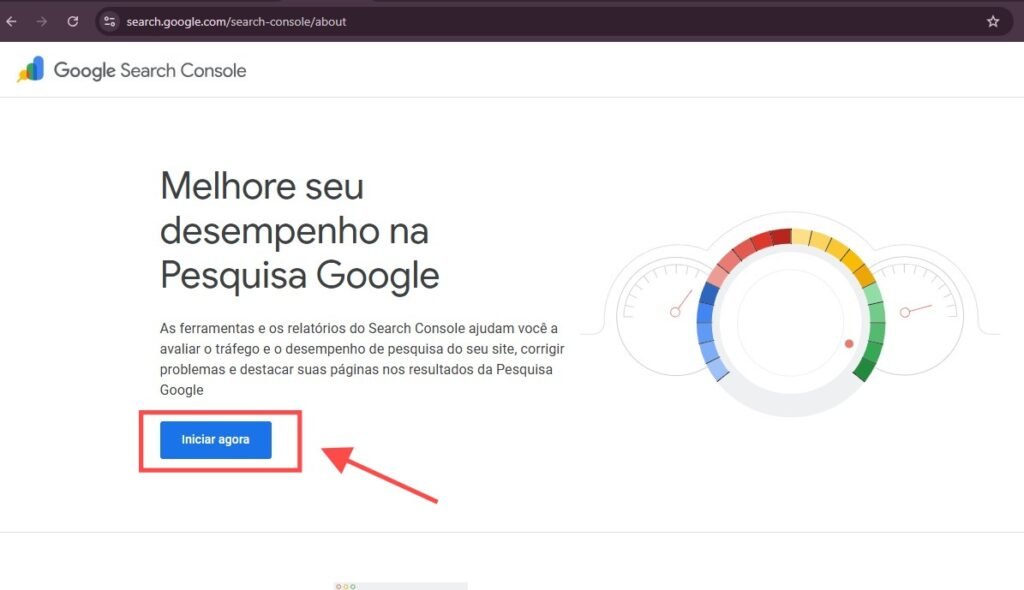
Captura de tela da página "Sobre" do Google Search Console, com URL "search.google.com/search-console/about", exibida em português. O título principal diz "Melhore seu desempenho na Pesquisa Google", seguido de um texto explicativo que destaca como as ferramentas e relatórios do Search Console ajudam a avaliar o tráfego e desempenho de pesquisa de um site, corrigir problemas e melhorar a visibilidade nos resultados da Pesquisa Google. À direita, há uma ilustração de um medidor de desempenho com segmentos coloridos que vão do azul ao vermelho. Um botão azul com o texto "Iniciar agora" está em destaque, cercado por uma caixa vermelha e uma seta apontando para ele, indicando o chamado à ação para começar a usar a ferramenta.

3. Selecione a opção “Prefixo do URL”.
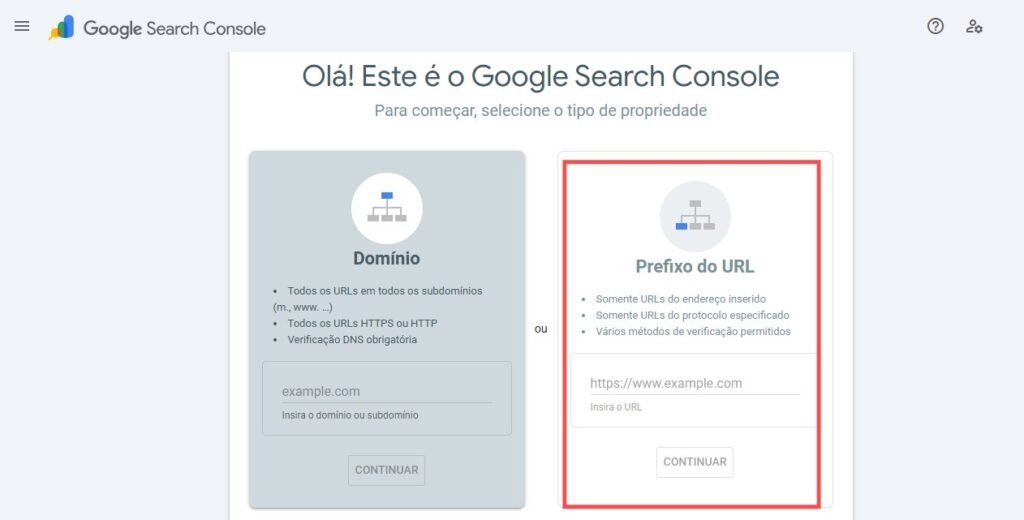
Captura de tela da interface do Google Search Console em português, exibindo a etapa inicial de configuração para adicionar uma propriedade. A tela apresenta duas opções: "Domínio", que inclui todos os URLs em subdomínios e protocolos (HTTP e HTTPS), exigindo verificação via DNS, com um campo de texto com o placeholder "example.com" e um botão "CONTINUAR"; e "Prefixo do URL", que se aplica apenas ao endereço e protocolo inserido, permitindo múltiplos métodos de verificação, com um campo de texto com o placeholder "https://www.example.com" e também um botão "CONTINUAR". A imagem destaca visualmente a escolha entre os dois métodos de verificação para começar a monitorar um site na ferramenta.

4. Insira o endereço do seu site e clique em Continuar.
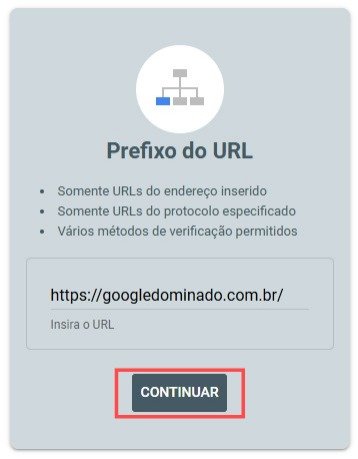
Captura de tela da interface do Google Search Console em português, mostrando a opção de configuração "Prefixo do URL". A seção apresenta três bullet points explicativos: "Somente URLs do endereço inserido", "Somente URLs do protocolo especificado" e "Vários métodos de verificação permitidos". Abaixo, há um campo de texto com o URL "https://googledominado.com.br/" já preenchido e o placeholder "Insira o URL". Na parte inferior da interface, aparece um botão azul com o texto "CONTINUAR", destacado por uma borda vermelha, indicando o próximo passo para adicionar a propriedade ao Search Console.


2. Confirmar a propriedade do site

O Google precisa confirmar que o site é realmente seu. A maneira mais simples é usar Tag HTML.

1. No Search Console, escolha “Método de verificação – Tag HTML”.
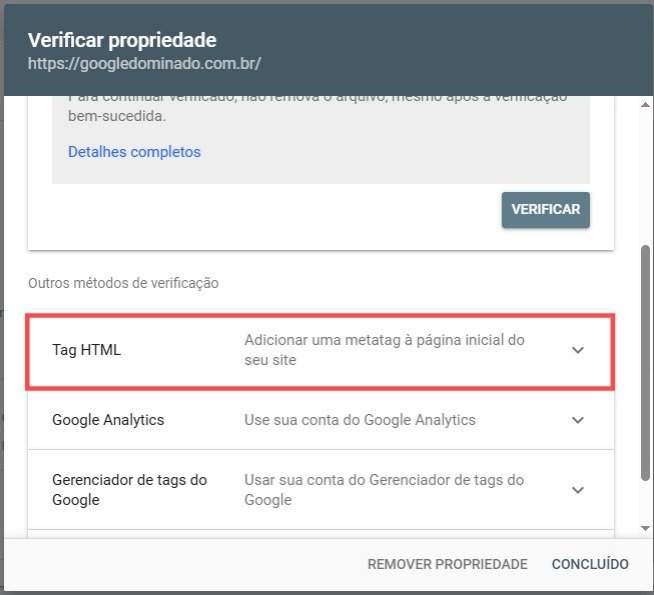
Captura de tela da interface do Google Search Console em português, exibindo a etapa de verificação de propriedade do site "https://googledominado.com.br/". A página apresenta três métodos de verificação: "Tag HTML", com a instrução para adicionar uma metatag à página inicial; "Google Analytics", que permite o uso da conta vinculada; e "Gerenciador de tags do Google", que utiliza a conta do Tag Manager. Abaixo das opções, há dois botões: um azul com o texto "VERIFICAR", indicando a ação para confirmar a propriedade, e outro com o texto "REMOVER PROPRIEDADE", oferecendo a opção de excluir o site da conta. A imagem destaca os métodos disponíveis para validar a posse de um domínio dentro da plataforma.


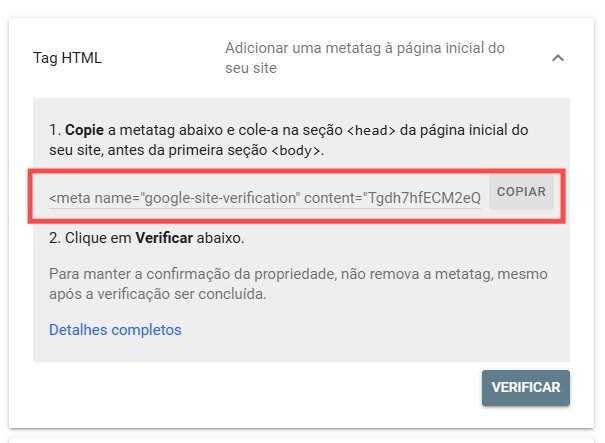
2. Copie o código gerado.

Captura de tela da interface do Google Search Console em português, mostrando as instruções para verificar a propriedade de um site por meio de uma metatag HTML. A página exibe um trecho de código <meta name="google-site-verification" content="Tgdh7hfECM2eQ">, que deve ser copiado e inserido na seção <head> da página inicial do site. Ao lado da metatag, há um botão com o texto "COPIAR" para facilitar a ação. Abaixo, há uma orientação para clicar no botão "VERIFICAR" após adicionar a tag, e uma observação importante alertando para não remover a metatag após a verificação, a fim de manter a confirmação da propriedade. Também há um link com o texto "Detalhes completos" para acessar informações adicionais sobre o processo.

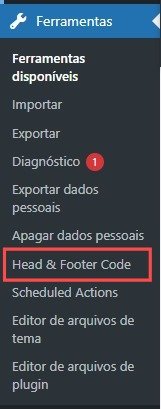
3. Se o seu site for em WordPress:

Se o seu site estiver no WordPress, siga o passo a passo:

Captura de tela de uma interface de gerenciamento de site, possivelmente de um sistema de gerenciamento de conteúdo (CMS), exibida em português. Na parte superior, há uma barra azul com o título "Plugins" e um círculo vermelho com o número 5, indicando cinco notificações ou atualizações pendentes relacionadas a plugins. Abaixo, aparece a seção "Plugins instalados", com a opção "Adicionar plugin" destacada em vermelho, sugerindo onde o usuário pode clicar para instalar novos plugins. A imagem é relevante para administradores de sites que desejam gerenciar ou adicionar funcionalidades por meio de plugins.


Captura de tela de uma interface de gerenciamento de plugins, possivelmente do WordPress, exibida em português. A imagem mostra uma barra de pesquisa com o rótulo "Pesquisar plugins", usada para localizar extensões específicas. Abaixo, aparece o plugin "Header and Footer Code Manager", sugerido como resultado da busca. À direita, há um menu suspenso com o título "Palavra-chave", indicando a opção de filtrar os resultados por termos específicos. A imagem representa uma etapa do processo de busca e instalação de plugins em um sistema de gerenciamento de conteúdo.

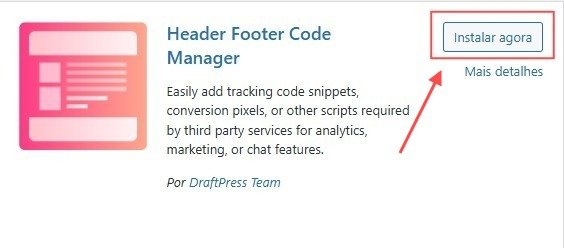
Banner promocional do plugin "Header Footer Code Manager" desenvolvido pela equipe DraftPress, exibido em português. À esquerda, há um ícone estilizado em rosa e branco que representa a estrutura de uma página web. Ao centro, o texto descreve a funcionalidade do plugin, destacando que ele permite adicionar facilmente trechos de código de rastreamento, pixels de conversão ou outros scripts exigidos por serviços de terceiros para fins de análise, marketing ou chat. Abaixo do texto, aparece o crédito "Por DraftPress Team". À direita, há um botão azul com o texto "Instalar agora", acompanhado de uma seta apontando para ele, indicando a ação recomendada. Abaixo do botão, há um link com o texto "Mais detalhes", oferecendo acesso a informações adicionais sobre o plugin.

Banner promocional do plugin "Header Footer Code Manager" desenvolvido pela equipe DraftPress, exibido em português. À esquerda, há um ícone estilizado em rosa e branco que representa a estrutura de uma página web. Ao centro, o texto descreve a funcionalidade do plugin, destacando que ele permite adicionar facilmente trechos de código de rastreamento, pixels de conversão ou outros scripts exigidos por serviços de terceiros para fins de análise, marketing ou chat. Abaixo do texto, aparece o crédito "Por DraftPress Team". À direita, há um botão azul com o texto "Instalar agora", acompanhado de uma seta apontando para ele, indicando a ação recomendada. Abaixo do botão, há um link com o texto "Mais detalhes", oferecendo acesso a informações adicionais sobre o plugin.

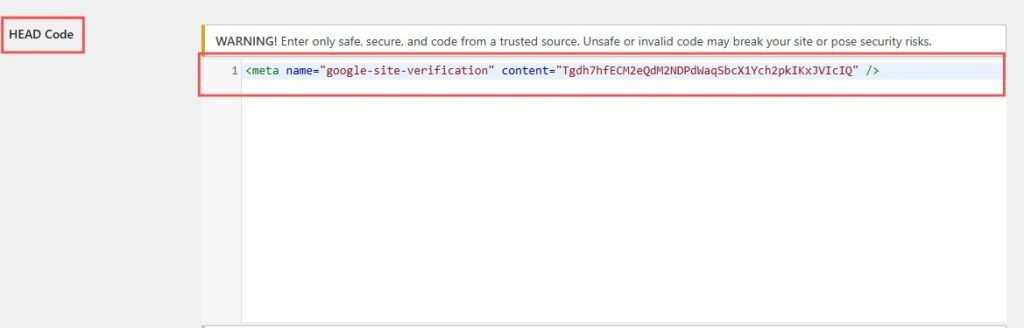
Captura de tela de uma seção de editor de código HTML em uma plataforma de gerenciamento de sites. No topo, há uma mensagem de alerta em destaque que diz: “WARNING! Enter only safe, secure, and code from a trusted source. Unsafe or invalid code may break your site or pose security risks.” Abaixo do aviso, aparece uma caixa rotulada como “HEAD Code”, contendo um trecho de código HTML. O código exibido é uma meta tag de verificação do Google: <meta name="google-site-verification" content="Tgdh7hfECM2eQdM2NPDdwaqSbcX1Ych2pkIKxJVlcIQ" />. A imagem enfatiza a importância de inserir apenas códigos confiáveis para evitar riscos à segurança ou funcionamento do site.

4. Volte ao Search Console e clique em Verificar.
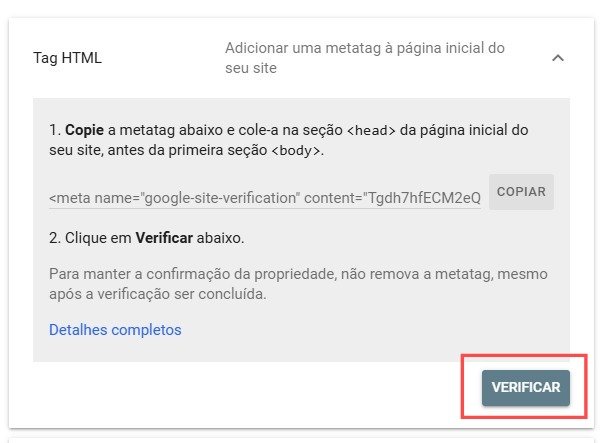
Captura de tela de uma página de verificação de propriedade do Google, com instruções em português para adicionar uma meta tag ao HTML do site. O primeiro passo orienta o usuário a copiar a meta tag <meta name="google-site-verification" content="Tgdh7hfECM2eQ"> e colá-la na seção <head> da página inicial do site, antes da primeira tag <body>. Ao lado da meta tag há um botão "COPIAR" para facilitar a ação. O segundo passo instrui o usuário a clicar no botão "VERIFICAR", destacado em vermelho no canto inferior direito. Abaixo das instruções, há um aviso para não remover a meta tag após a verificação, a fim de manter a confirmação da propriedade, além de um link "Detalhes completos" para mais informações.

3. Enviar o sitemap para o Google

O sitemap é um arquivo que lista todas as páginas do site, ajudando o Google a rastrear e indexar o conteúdo com mais eficiência.

1. Gerar um sitemap no WordPress

Gerar um sitemap no WordPress é uma das etapas mais importantes para facilitar a indexação do seu site pelo Google.

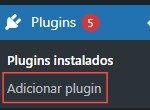
  1. No painel do WordPress, vá em Plugins > Adicionar novo.

Captura de tela de uma interface de gerenciamento de site, possivelmente de um sistema de gerenciamento de conteúdo (CMS), exibida em português. Na parte superior, há uma barra azul com o título "Plugins" e um círculo vermelho com o número 5, indicando cinco notificações ou atualizações pendentes relacionadas a plugins. Abaixo, aparece a seção "Plugins instalados", com a opção "Adicionar plugin" destacada em vermelho, sugerindo onde o usuário pode clicar para instalar novos plugins. A imagem é relevante para administradores de sites que desejam gerenciar ou adicionar funcionalidades por meio de plugins.

2. Pesquise e instale o plugin Rank Math SEO ou Yoast SEO.
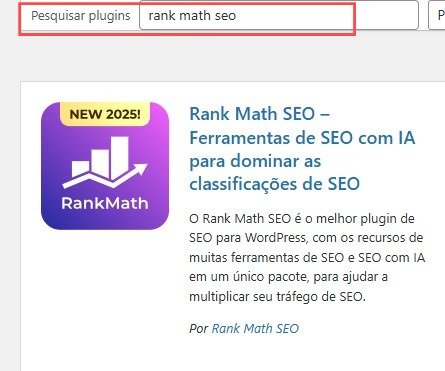
Captura de tela da interface de busca de plugins no painel do WordPress, com o termo "rank math seo" digitado na barra de pesquisa superior. Abaixo, aparece destacado o plugin "Rank Math SEO – Ferramentas de SEO com IA para dominar as classificações de SEO", acompanhado de uma descrição que afirma ser o melhor plugin de SEO para WordPress, reunindo diversas ferramentas e recursos de inteligência artificial para aumentar o tráfego orgânico. O plugin é desenvolvido por "Rank Math SEO" e possui um ícone com fundo roxo, um gráfico branco estilizado e o texto "RankMath", além de um selo "NEW 2025!" indicando novidade ou atualização recente.

3. Ative o plugin e vá em Configurações > Sitemap.
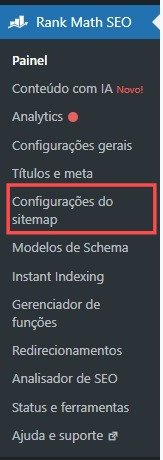
Captura de tela do menu do plugin Rank Math SEO dentro do painel do WordPress, exibindo diversas opções de configuração e gerenciamento de SEO. Os itens listados incluem: "Painel", "Conteúdo com IA Novo!", "Analytics", "Configurações gerais", "Títulos e meta", "Configurações do sitemap" (destacado com uma caixa vermelha), "Modelos de Schema", "Instant Indexing", "Gerenciador de funções", "Redirecionamentos", "Analizador de SEO", "Status e ferramentas" e "Ajuda e suporte". A imagem destaca visualmente a seção de configurações do sitemap, sugerindo foco na personalização da estrutura de URLs para otimização nos mecanismos de busca.

4. Copie o endereço do sitemap que aparece logo da página inicial, geralmente:

Captura de tela contendo uma mensagem em português informando o endereço do índice de sitemap de um site. O texto diz: “Seu índice de sitemap pode ser encontrado aqui: https://googledominado.com.br/sitemap_index.xml”, indicando que o link fornecido leva ao arquivo XML que organiza os sitemaps do site. A imagem tem como objetivo orientar o usuário sobre onde localizar o sitemap principal para fins de verificação ou otimização em mecanismos de busca como o Google.4. Envie o mapa do site para o Search Console

Enviar o sitemap no Google Search Console é o passo final para garantir que o Google rastreie e indexe todas as páginas do seu site de forma rápida e organizada.

1. No painel do Search Console, clique em Sitemaps.
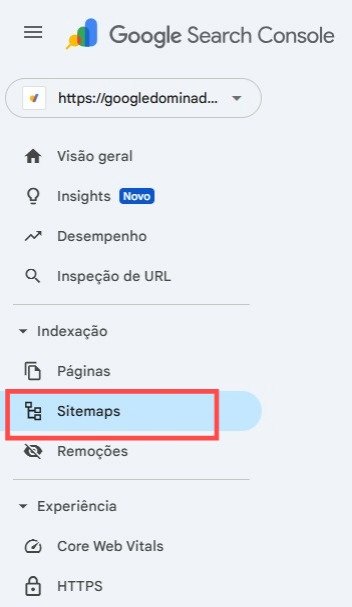
Captura de tela da interface do Google Search Console, exibindo o menu de navegação lateral com várias opções relacionadas à gestão de presença online. O item "Sitemaps" está destacado com uma caixa vermelha, indicando foco na seção de envio e monitoramento de sitemaps. Outras opções visíveis incluem "Visão geral", "Insights", "Desempenho", "Inspeção de URL", "Indexação", "Páginas", "Remoções", "Experiência", "Core Web Vitals" e "HTTPS". Na parte superior, há uma barra de busca com a URL parcialmente visível "https://googledominad...", sugerindo que o site em questão está sendo gerenciado. A imagem é útil para ilustrar onde acessar a seção de sitemaps dentro da ferramenta.


2. No campo para adicionar um novo sitemap, insira apenas a parte final:

sitemap_index.xml
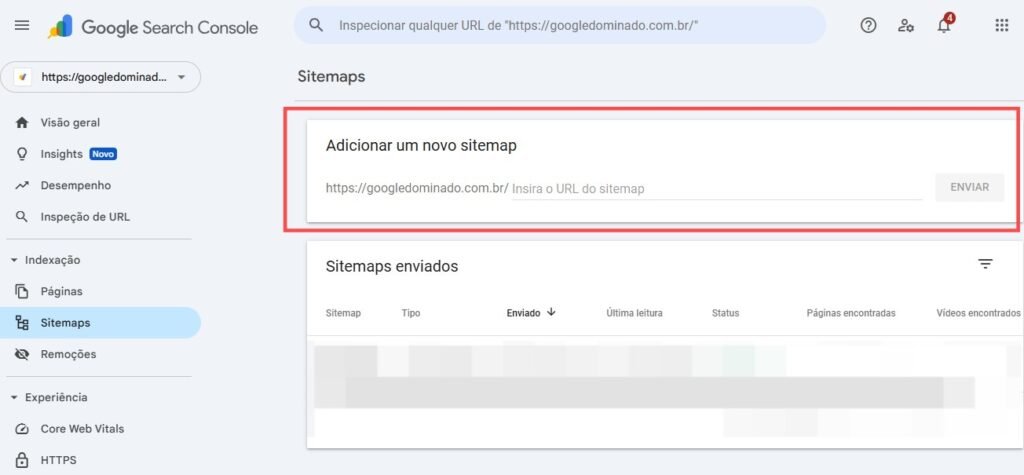
Captura de tela da interface do Google Search Console, focada na seção de "Sitemaps". No canto superior esquerdo, aparece o logotipo do Google Search Console, e no topo central há uma barra de busca com o texto de exemplo "Inspecionar qualquer URL de https://googledominado.com.br/*". À esquerda, o menu de navegação exibe opções como "Visão geral", "Insights", "Desempenho", "Inspeção de URL", "Indexação", "Páginas", "Sitemaps", "Remoções", "Experiência", "Core Web Vitals" e "HTTPS". A área principal da tela mostra um campo destacado para "Adicionar um novo sitemap", com espaço para inserir a URL e um botão "ENVIAR". Abaixo, há uma tabela intitulada "Sitemaps enviados", com colunas para "Sitemap", "Tipo", "Enviado", "Última leitura", "Status", "Páginas encontradas" e "Vídeos encontrados", indicando os sitemaps previamente submetidos para indexação.

3. Clique em Enviar.

4. Aguarde o processamento — o Google começará a rastrear suas páginas.

5. Confirmar a indexação

Depois de seguir esses passos:

Como saber se meu site está aparecendo no Google

Saber se o seu site está aparecendo no Google é fundamental para garantir que ele possa ser encontrado por clientes e visitantes em potencial. Quando um site não está indexado, ele simplesmente não existe para o buscador, e todo o esforço investido em conteúdo e design perde visibilidade.

Felizmente, existe uma forma simples e rápida de verificar isso, utilizando um comando específico dentro da própria pesquisa do Google. Com essa verificação, você consegue identificar se as páginas estão sendo rastreadas e, caso não estejam, pode tomar medidas para inserir seu site no índice do buscador e garantir presença nos resultados de pesquisa.

Passo a passo:

Neste passo a passo você encontrará instruções práticas e sequenciais para verificar se seu site aparece no Google e — se necessário — inseri-lo corretamente no índice do buscador.

  1. Abra o Google.
  2. Na barra de pesquisa, digite:
site:seudominio.com

(Substitua seudominio.com pelo endereço real do seu site, sem “https://” ou “www”.) Veja o exemplo abaixo:
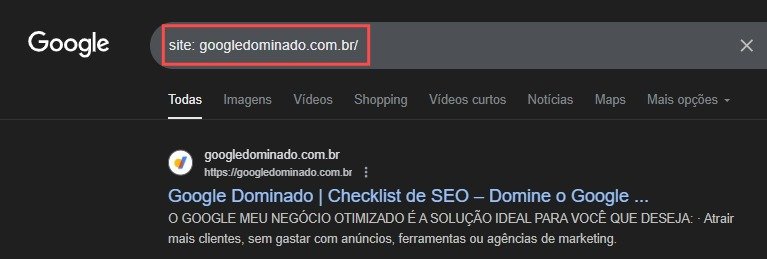
Captura de tela da página de resultados de busca do Google, com a consulta "site:googledominado.com.br/" digitada na barra de pesquisa, utilizada para exibir todas as páginas indexadas de um domínio específico. O único resultado apresentado é do site "googledominado.com.br", com o título "Google Dominado | Checklist de SEO – Domine o Google ..." e uma descrição que destaca os benefícios do Google Meu Negócio otimizado, como atrair mais clientes sem depender de anúncios, ferramentas ou agências de marketing. A imagem ilustra o uso do operador "site:" para fins de análise de indexação e SEO.

      3. Pressione Enter .

4. Analise os resultados:

Entenda como analisar os resultados dessa pesquisa:

Coloque Seu Site no Google e Comece a Ser Encontrado Hoje!

Colocar seu site no Google de forma gratuita é mais simples do que parece. Com os cinco passos que apresentamos — criação de conta no Google Search Console, envio do sitemap, otimização SEO básica, criação de conteúdo relevante e compartilhamento do site — você já garante que seu site seja indexado e tenha chances reais de aparecer nas buscas.

Lembre-se de que o processo de ranqueamento é contínuo: atualize seu conteúdo regularmente, monitore os resultados e faça ajustes sempre que necessário. Seguindo essas estratégias, seu site não só será encontrado pelo Google, mas também oferecerá uma experiência relevante para os visitantes, aumentando sua visibilidade e autoridade online.

Comece agora e veja seu site ganhar espaço nos resultados de busca, sem gastar um centavo!

Perguntas Frequentes (FAQ’s) sobre Como Colocar Site no Google Gratuitamente:

Acompanhe as perguntas frequentes dos nossos usuários:

1. Como faço para colocar meu site no Google de graça?

Você pode adicionar seu site ao Google usando o Google Search Console e enviando seu sitemap. Isso garante que o Google encontre e indexe suas páginas sem custos.

2. O que é o Google Search Console?

É uma ferramenta gratuita do Google que permite monitorar, gerenciar e enviar seu site para indexação, além de fornecer dados sobre como seu site aparece nos resultados de busca.

3. Preciso de um sitemap para colocar meu site no Google?

Sim. Um sitemap é um arquivo que lista todas as páginas do seu site, facilitando para o Google rastrear e indexar o conteúdo corretamente.

4. Quanto tempo leva para o Google indexar meu site?

Normalmente, leva de alguns dias até algumas semanas , dependendo da estrutura do site, da frequência de atualização do conteúdo e da qualidade da indexação.

5. Posso colocar qualquer site no Google?

Sim, desde que o site respeite as diretrizes do Google, não tenha conteúdo ilegal ou spam, e esteja acessível para rastreamento pelos mecanismos de busca.

6. É necessário fazer SEO para aparecer no Google?

Embora não seja obrigatório para indexação, otimizar seu site com SEO básico aumenta suas chances de aparecer nas primeiras posições e ser encontrado pelo público certo.

7. Posso colocar meu blog pessoal no Google?

Sim, blogs em plataformas como WordPress, Blogger ou sites próprios podem ser indexados gratuitamente, seguindo os passos de envio ao Google Search Console e sitemap.

8. O Google garante que meu site apareça na primeira página?

Não. A indexação não garante ranqueamento. O posicionamento depende de SEO, relevância do conteúdo, experiência do usuário e autoridade do site.

9. Preciso pagar por anúncios para aparecer no Google?

Não. Você pode aparecer de forma orgânica usando SEO e boas práticas de indexação. Anúncios pagos (Google Ads) são opcionais para aumentar a visibilidade mais rapidamente.

10. Como saber se meu site já está no Google?

Pesquise no Google usando site:seudominio.com. Se aparecerem páginas do seu site, ele já está indexado. Caso contrário, revise o envio no Search Console e o sitemap.

Deixe um comentário

O seu endereço de e-mail não será publicado. Campos obrigatórios são marcados com *

Coloque seus dados para liberar o acesso gratuito a comunidade

A Comunidade GD é o ponto de encontro para empreendedores, profissionais e agências que querem dominar o Google e multiplicar seus resultados com estratégias reais.